작업 폴더를 어떻게 잡느냐로 결과가 달라지는 이유
같은 것을 시켰는데 결과가 다를 때가 있습니다.
어디서 켰는지가 다르면 그렇게 됩니다.
폴더가 곧 작업 범위입니다.
켠 자리가 범위가 됩니다
그 폴더 안에 있는 파일만 봅니다.
위쪽 폴더는 보지 않습니다.
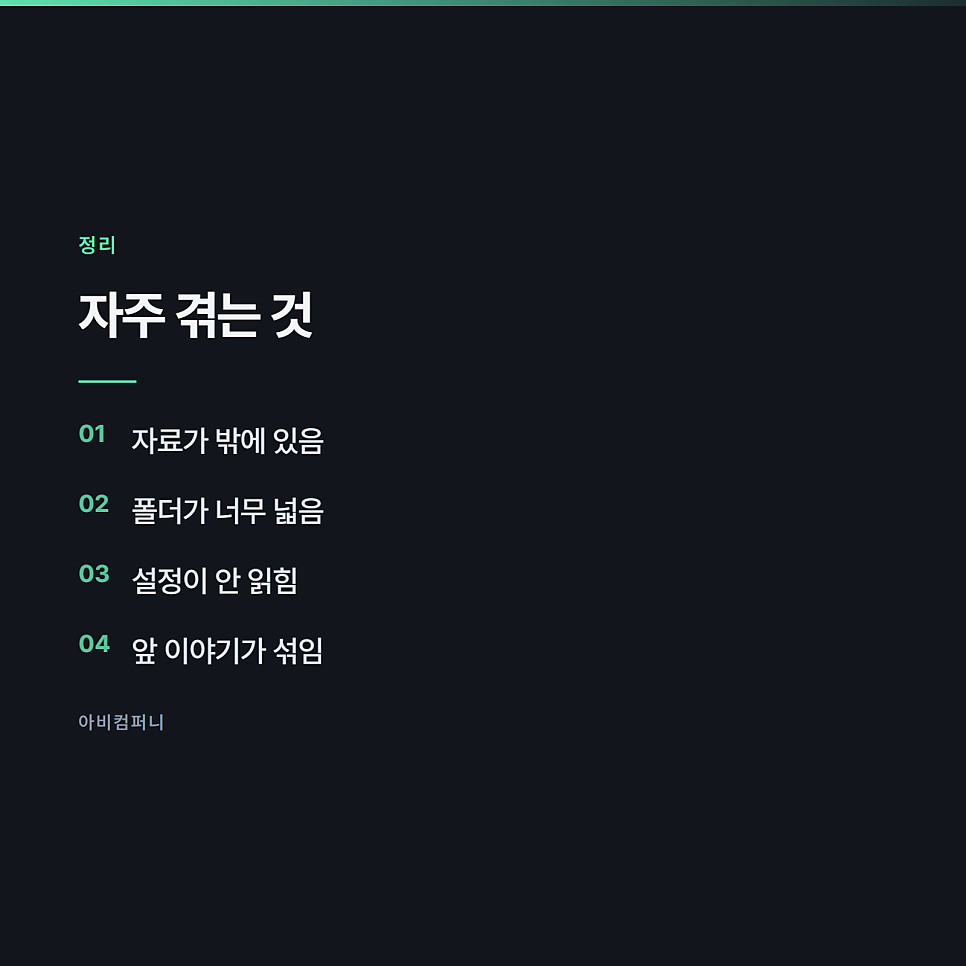
필요한 파일이 밖에 있으면 못 찾습니다
그래서 어디서 켜는지가 결과를 정합니다.
파일이 없다고 하면 대체로 이 문제입니다.
바탕화면 전체에서 켜시는 분이 있습니다.
그러면 관계없는 파일까지 뒤지게 됩니다.
느려지고, 엉뚱한 파일을 고칠 위험도 커집니다.
그래도 다 볼 수 있으면 편하지 않나요
찾는 시간이 길어지고 정확도가 떨어집니다.
파일 하나만 있는 폴더에서 켜면 맥락을 모릅니다.
다른 파일과 어떻게 연결되는지 볼 수 없습니다.
그러면 그 파일만 보고 고칩니다.
연결된 곳이 같이 깨지는 경우가 생깁니다.
프로젝트 단위가 기본입니다
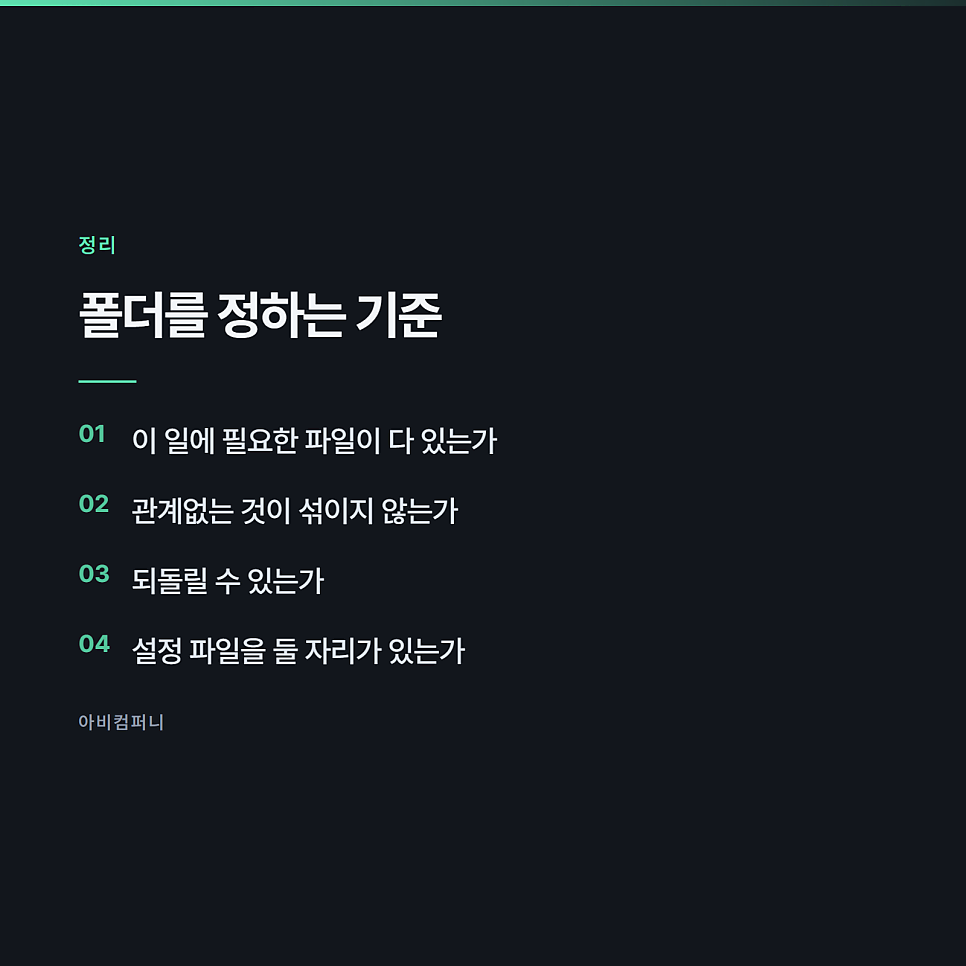
하나의 일에 필요한 것이 다 들어 있는 폴더가 좋습니다.
웹사이트면 그 사이트 폴더, 문서 작업이면 그 문서 폴더입니다.
그 안에 설정 파일도 같이 둡니다.
그러면 그 프로젝트만의 규칙이 생깁니다.
여러 프로젝트를 오갈 때
하나를 끝내고 다른 곳으로 옮기실 때가 있습니다.
그때는 창을 새로 여시는 편이 낫습니다.
같은 창에서 폴더만 바꾸면 안 되나요
앞의 이야기가 섞입니다. 새로 여시면 깨끗하게 시작합니다.
자료가 많이 쌓였을 때 특히 그렇습니다.
필요한 자료가 다른 폴더에 있는 경우가 있습니다.
그 폴더를 안으로 옮기거나, 상위에서 켜야 합니다.
경로를 알려 주면 되는 경우도 있습니다.
다만 자주 그러면 폴더 구조를 바꾸시는 편이 낫습니다.
적어 둔 규칙이 안 지켜지는 경우가 있습니다.
대체로 그 파일이 작업 폴더 밖에 있습니다.
켠 자리 기준으로 찾습니다
어디서 켰는지 확인해 보십시오.
한 칸 위에서 켜야 하는 경우가 많습니다.
폴더 이름도 신경 씁니다
한글과 공백이 섞이면 가끔 문제가 생깁니다.
안 되는 것은 아니지만 다루기 번거로워집니다.
새로 만드시는 것이면 영문으로 짧게 두시는 편이 편합니다.
이미 쓰고 계시면 굳이 바꾸지 않으셔도 됩니다.
고객사별로 폴더를 나눠 둡니다.
그 안에 원고, 이미지, 설정이 함께 있습니다.
한 고객사 일을 할 때는 그 폴더에서만 켭니다.
섞이지 않으니 실수가 줄었습니다.
클라우드 폴더에서 쓸 때
동기화 폴더 안에서 작업하면 파일이 계속 오갑니다.
작업 중에 동기화가 겹치면 꼬이는 경우가 있습니다.
큰 작업은 로컬 폴더에서 하시는 편이 안전합니다.
끝난 뒤에 옮기시면 됩니다.
특히 파일이 많은 프로젝트에서 그렇습니다.
만들어진 임시 파일이 남아 있는 경우가 있습니다.
다음 작업에서 헷갈리는 원인이 됩니다.
뭘 지워야 하는지 모르겠는데요
"이번에 새로 만든 파일이 뭐야" 라고 물어보시면 목록을 줍니다.
필요한 것만 남기고 정리해 두십시오.
지금 어디서 켜고 계신지 확인해 보십시오.
"지금 작업 폴더가 어디야" 라고 물어보시면 됩니다.
그다음 이번 일에 필요한 파일이 그 안에 다 있는지 보십시오.
없으면 한 칸 위에서 켜시거나 파일을 옮기십시오.
지금까지 그냥 아무 데서나 켰는데요
그래서 결과가 들쭉날쭉했을 수 있습니다. 한 번 정리해 보십시오.
폴더를 정하는 것이 곧 범위를 정하는 것입니다
#클로드코드 #프로젝트설정 #개발도구 #업무자동화 #전주마케팅 아비컴퍼니 드림
 네이버 블로그 원문 보기 →